 Sanlogica
O módulo de Frente de Caixa no sistema Sanlogica foi desenvolvido para facilitar e agilizar o processo de vendas. Abaixo, você aprenderá como utilizá-lo de forma prática e eficiente.
Passo 1: Abertura de Caixa
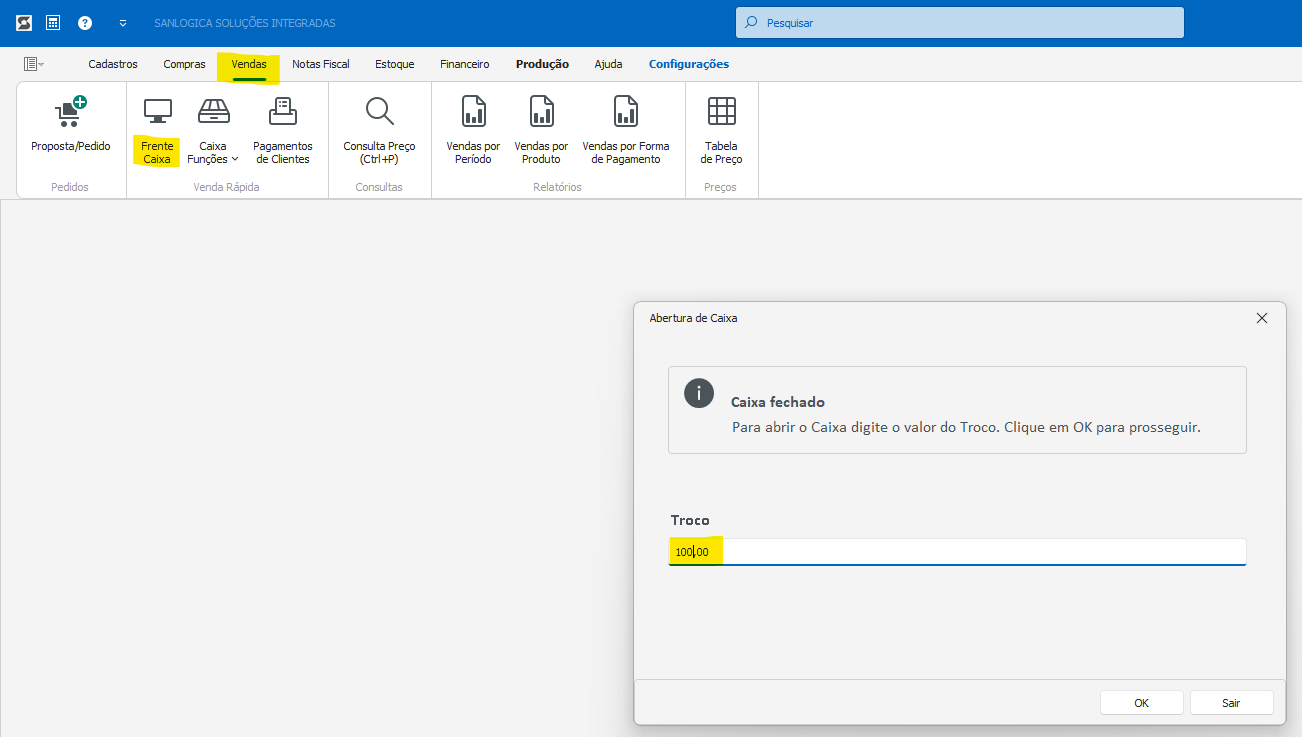
1. Acesse o menu Vendas > Frente de Caixa.
2. Caso o caixa esteja fechado, o sistema abrirá automaticamente a tela de Abertura de Caixa.
- Insira o valor do Troco inicial no campo correspondente.
- Clique em OK para confirmar a abertura do caixa.
Após isso, a tela do Frente de Caixa será exibida.
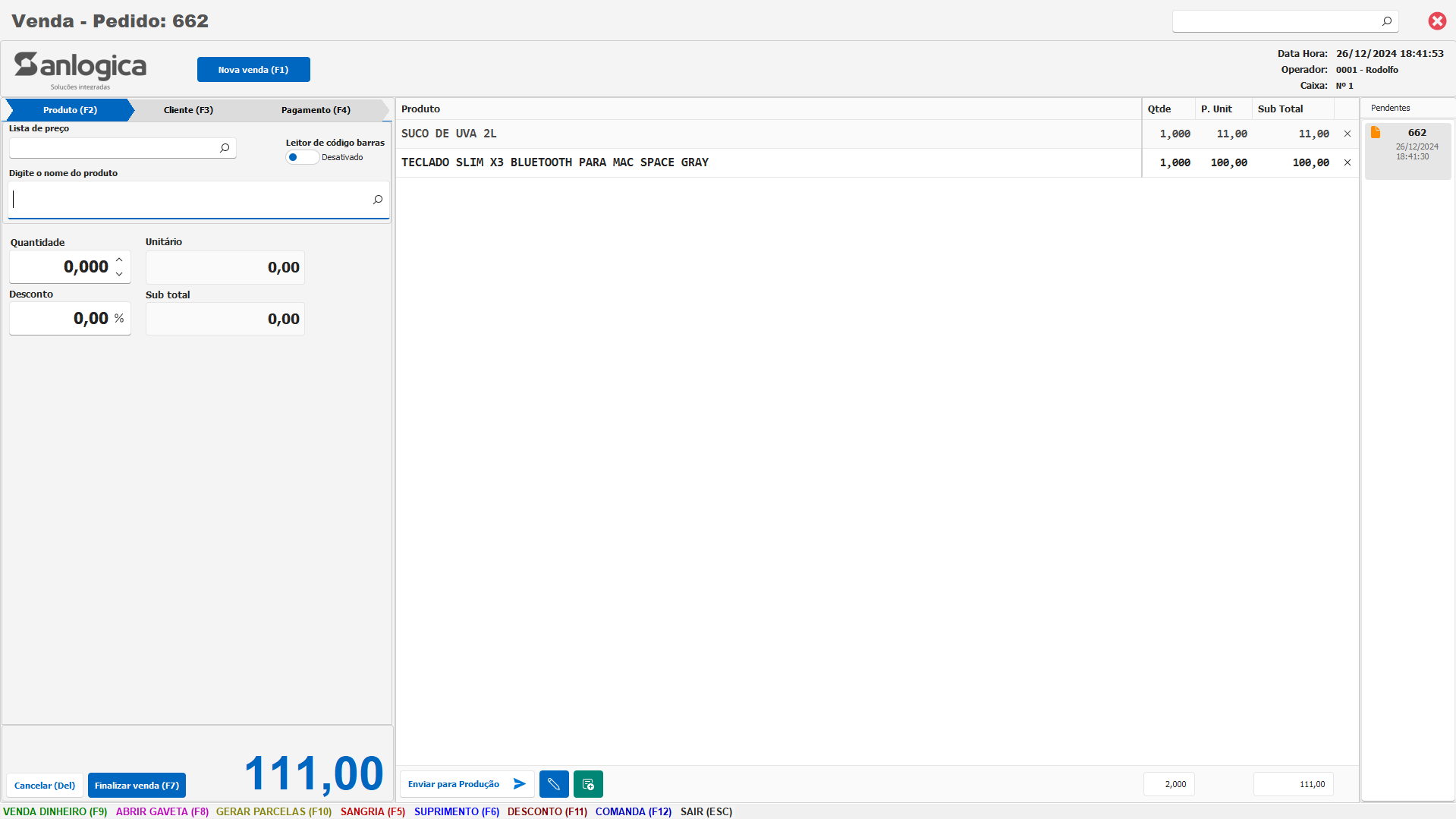
Passo 2: Entendendo a Tela do Frente de Caixa
- Lado Esquerdo: Contém três abas principais:
- Produto (F2): Para selecionar produtos.
- Cliente (F3): Para associar ou cadastrar o cliente.
- Pagamento (F4): Para registrar as formas de pagamento.
- Lado Direito: Exibe a lista de produtos selecionados.
- Rodapé: Mostra o resumo total da venda, incluindo valores.
Passo 3: Seleção de Produtos (Aba Produto - F2)
O usuário pode localizar um produto de três maneiras:
- Pelo nome: Digite as iniciais do nome e o sistema exibirá até 20 produtos correspondentes.
- Pelo código do produto: Digite o código e pressione Enter.
- Pelo código de barras: Digite ou escaneie o código de barras (EAN ou balança) e pressione Enter.
Atenção!
O código de barras deve estar previamente cadastrado no sistema em Cadastro > Produto, no campo Código de Barra. Verifique se o código está sem espaços em branco e corresponde exatamente ao cadastrado.
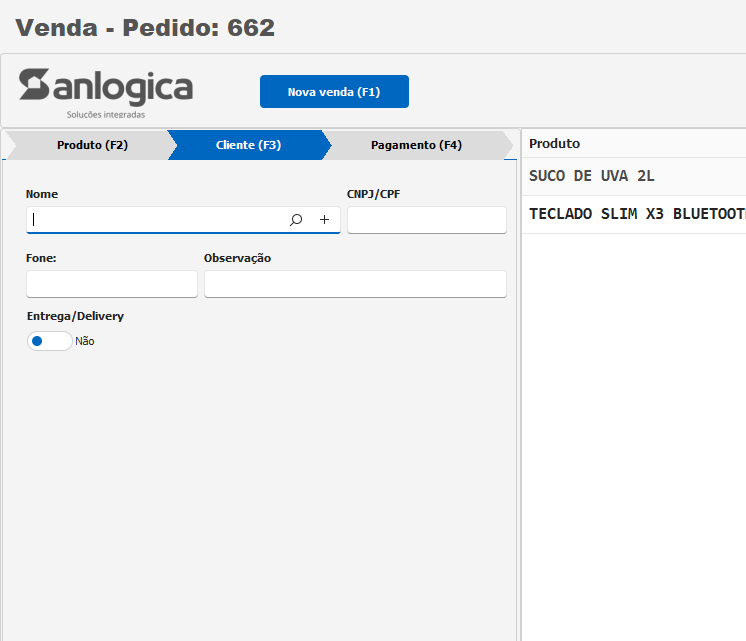
Passo 4: Seleção do Cliente (Aba Cliente - F3)
1. Escolha um cliente previamente cadastrado ou clique no ícone + para cadastrar um novo cliente.
2. Caso prefira, insira apenas o CNPJ/CPF do cliente, sem a necessidade de preencher o nome.
3. Observação: Não é obrigatório associar um cliente à venda, exceto nas seguintes situações:
- Pagamentos com formas de pagamento a prazo.
- Uso do recurso Ficha de Cliente.
Atenção!
Não é obrigatório associar o cliente à venda, exceto se forem utilizadas formas de pagamento a prazo ou ficha de cliente.
Passo 5: Registro de Pagamento (Aba Pagamento - F4)
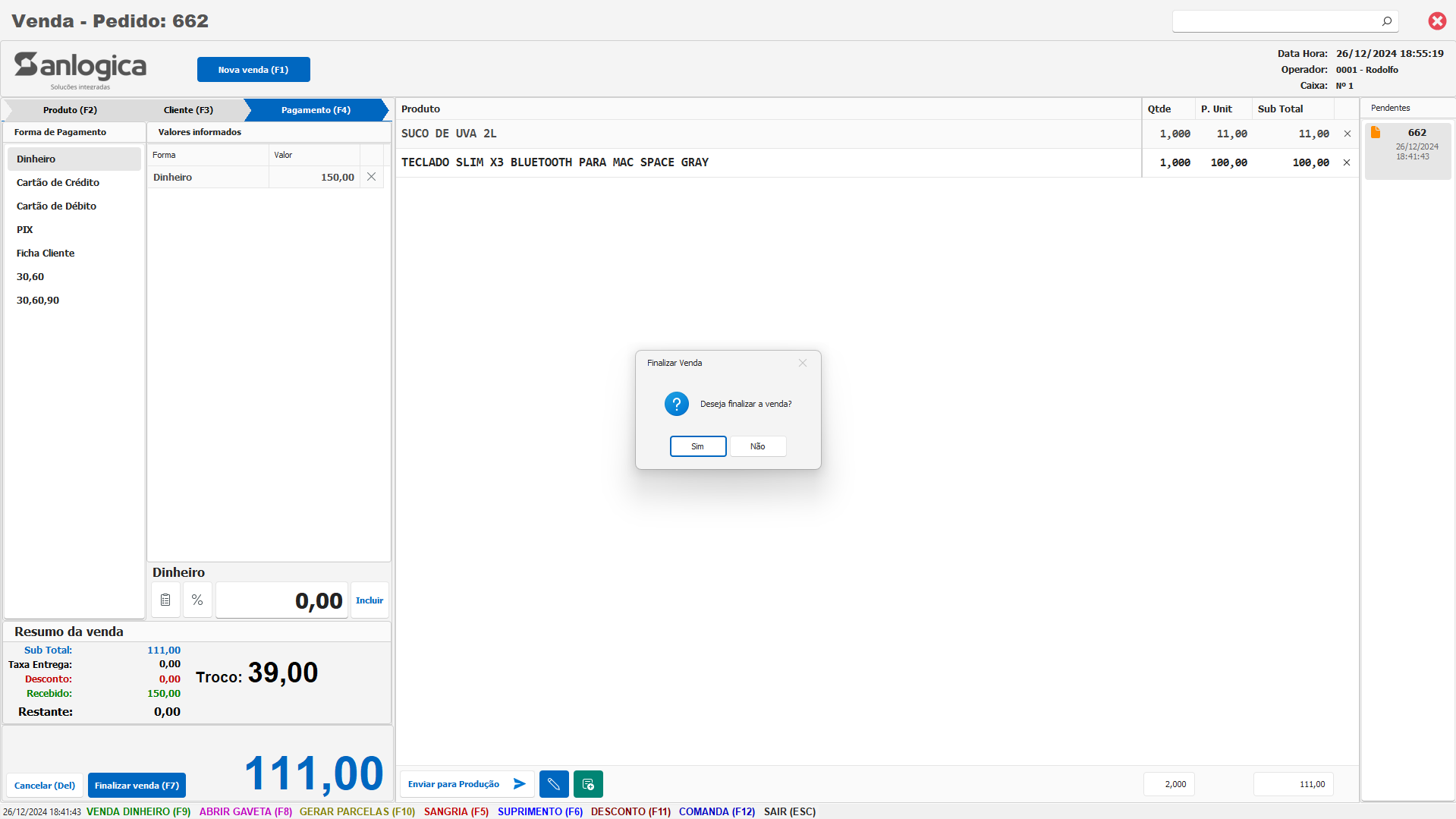
1. Escolha uma forma de pagamento na lista exibida.
2. Pressione Enter e digite o valor que o cliente deseja pagar nessa forma de pagamento.
Cenários:
- Valor Total da Venda: O sistema perguntará se deseja finalizar a venda. Clique em Sim para concluir a venda e imprimir o comprovante.
- Valor Menor que o Total da Venda: O sistema manterá o pedido em aberto até que a soma das formas de pagamento atinja ou ultrapasse o valor total.
Atenção!
Caso o cliente utilize múltiplas formas de pagamento, certifique-se de que a soma dos valores registrados atinja ou ultrapasse o total da venda antes de finalizá-la.