 Sanlogica
O cadastro de regras de tributação no Sanlogica ERP é fundamental para garantir que os produtos sejam tributados corretamente durante a emissão de notas fiscais. Siga os passos abaixo para criar e vincular uma regra de tributação ao produto.
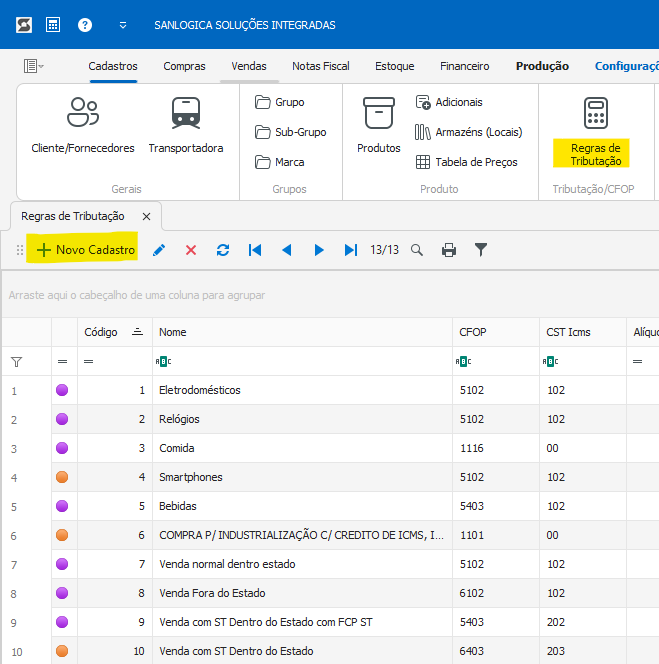
1. Acesse o Cadastro de Regras de Tributação
- No menu principal, vá até Cadastro > Regras de Tributação.
- Será exibida uma lista com todas as regras já cadastradas.
2. Clique em "Novo Cadastro"
Na tela de regras de tributação, clique no botão Novo Cadastro. Isso abrirá a tela para criar uma nova regra.
3. Preencha os Dados da Regra
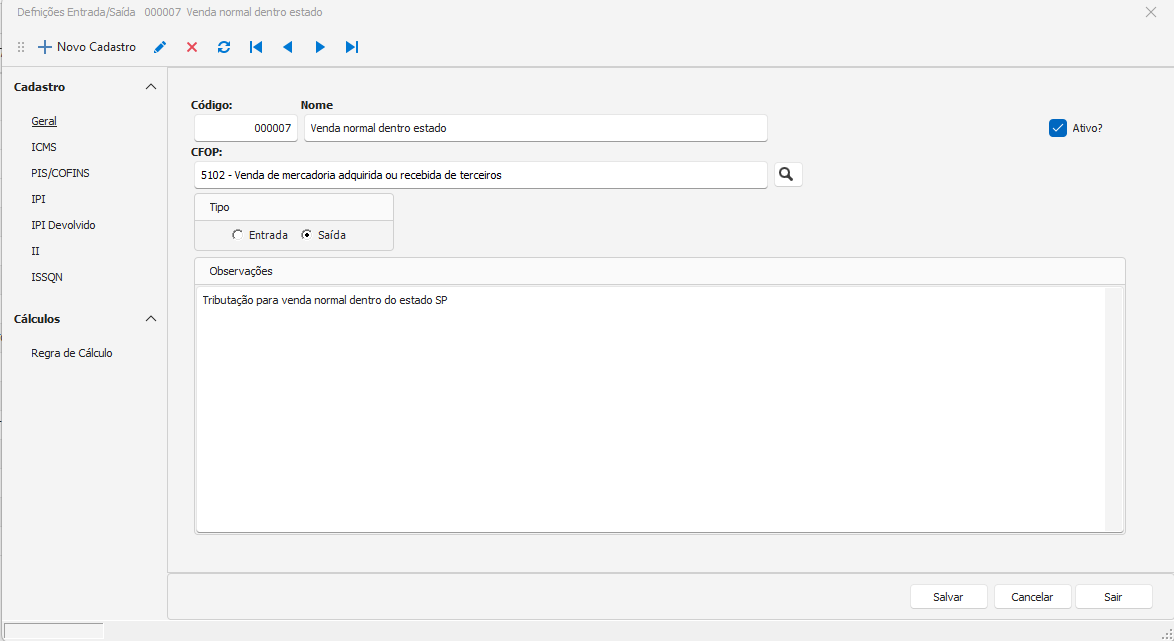
Com as informações fornecidas por um contador, preencha os seguintes campos na tela de cadastro:
- Nome da Regra: Nomeie a regra de forma clara e descritiva.
- CFOP: Código Fiscal de Operações e Prestações.
- Tipo de Regra: Selecione se é para Entradas ou Saídas.
- CST de ICMS: Preencha conforme o regime tributário e as especificações.
- CST de PIS e Cofins: Informe os códigos e especificações correspondentes.
- Aba IPI: Caso o produto tenha IPI, preencha os campos disponíveis na aba.
4. Salve a Regra
Após preencher todos os campos, clique no botão Salvar. O sistema confirmará a criação da nova regra de tributação.
5. Vincule a Regra ao Produto
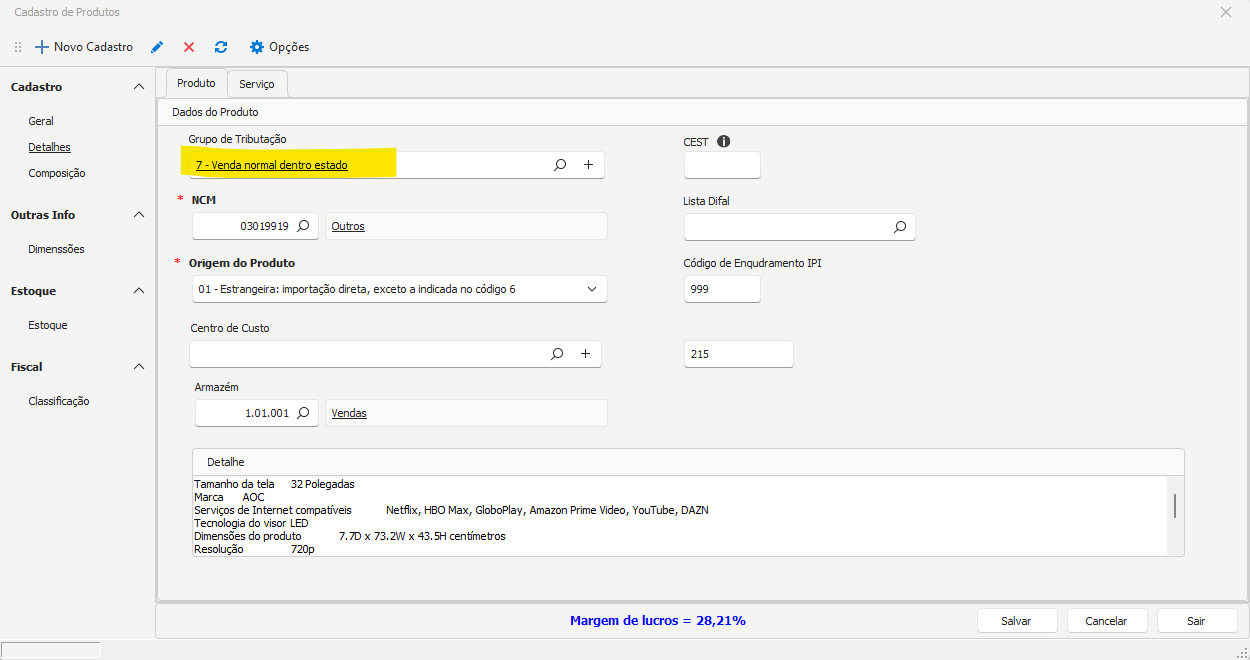
- No menu principal, vá até Cadastro > Produto.
- Selecione o produto desejado na lista dando um duplo clique sobre ele.
- Na tela de cadastro do produto, acesse a aba Detalhes.
- No campo Grupo de Tributação, selecione a regra criada.
- Caso deseje cadastrar uma nova regra diretamente, clique no botão com o ícone de + ao lado do campo.
6. Salve o Produto
Após selecionar o grupo de tributação, clique no botão Salvar para finalizar o processo. O produto estará pronto para uso com a regra de tributação aplicada.
Pronto!
Agora o produto está vinculado à regra de tributação correta, garantindo conformidade nas emissões de notas fiscais.
Para mais informações ou suporte, visite nosso site em www.sanlogica.com.