 Sanlogica
No sistema Sanlogica ERP, o QR Code Pix é gerado automaticamente na tela de finalização da venda, facilitando o pagamento pelo consumidor final. O cliente pode simplesmente ler o QR Code diretamente na tela ou o usuário pode imprimir o QR Code para que o consumidor realize o pagamento sem precisar digitar valores.
🎥 Vídeo: Como Gerar QR Code Pix para Pagamento
Passo 1: Cadastre a Chave Pix
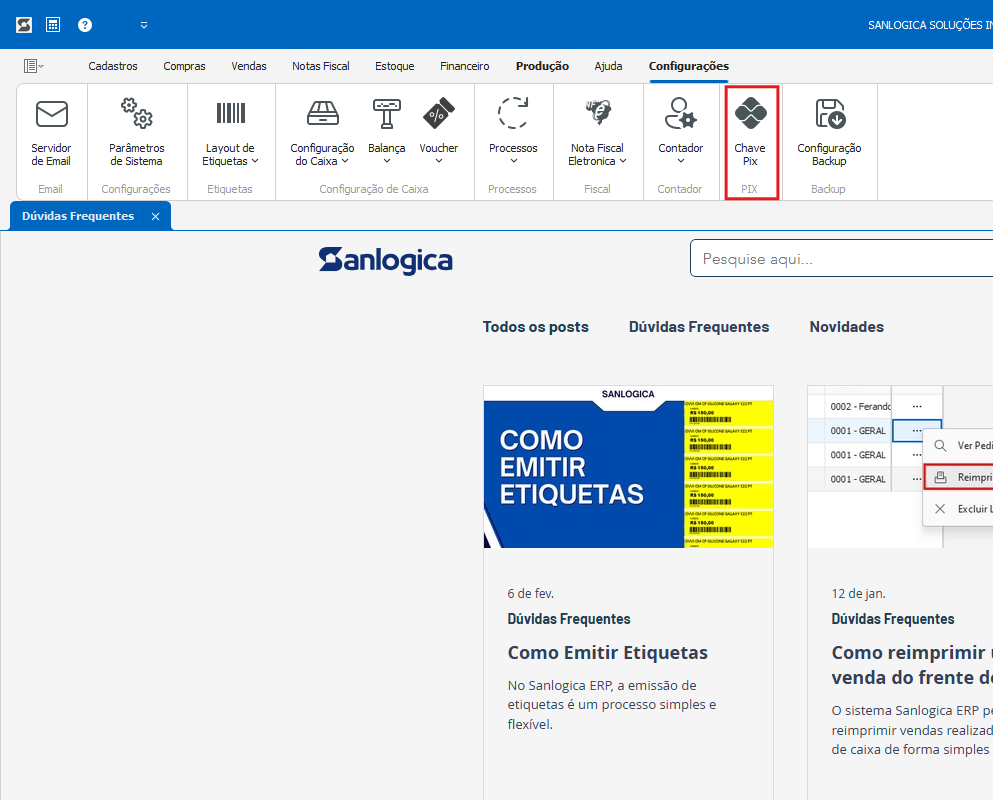
Acesse o menu Configurações > Chave Pix.
- No campo Tipo, selecione o tipo da sua chave Pix (CPF, CNPJ, E-mail ou Telefone).
- Informe a chave correspondente no campo indicado.
- Clique em Salvar.
Passo 2: Venda com Pix na Frente de Caixa
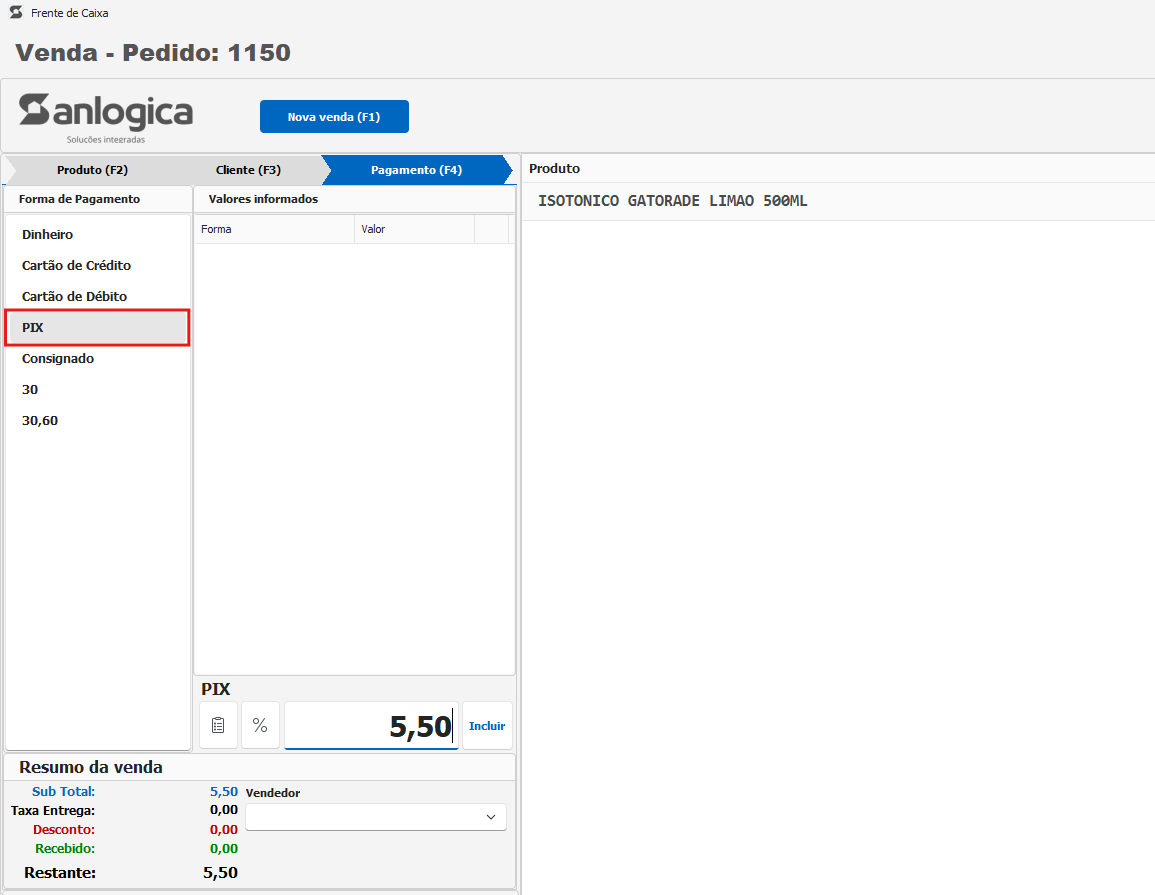
Para utilizar o Pix na venda, vá até Vendas > Frente de Caixa.
- Selecione os produtos normalmente.
- Na finalização da venda, escolha a forma de pagamento Pix.
Passo 3: Visualize e Imprima o QR Code
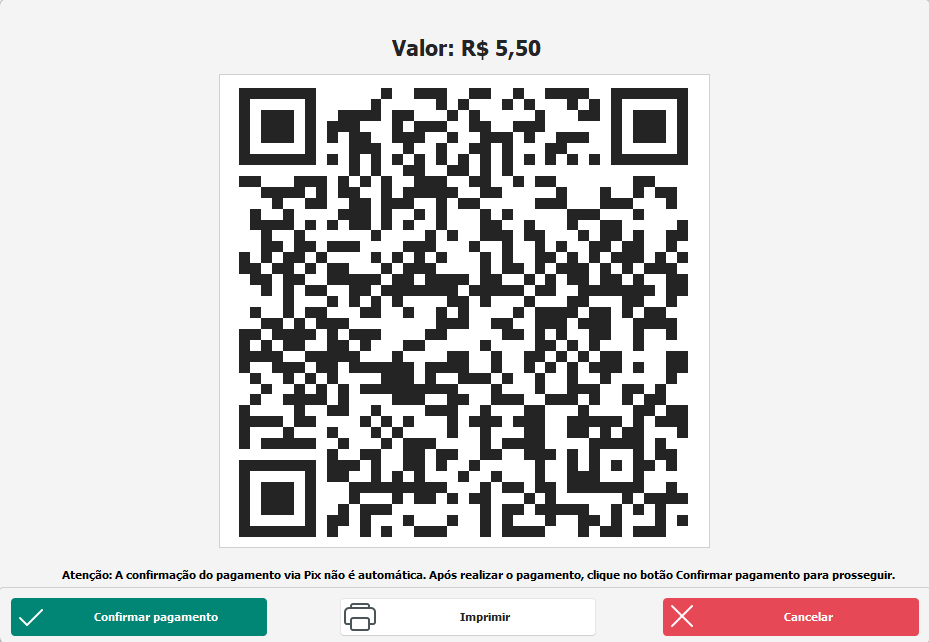
O sistema exibirá o QR Code Pix na tela para que o consumidor final possa ler diretamente pelo celular.
Também é possível imprimir o QR Code clicando no botão Imprimir QR Code, facilitando o pagamento para clientes que preferem pagar no caixa.
Passo 4: Confirmação do Pagamento
A confirmação do pagamento não é automática.
- Confirme no aplicativo ou site do banco se o pagamento foi recebido.
- Após a confirmação manual, clique no botão Confirmar.
- Se o pagamento não for realizado, clique em Cancelar.
Atenção!
A confirmação do pagamento por Pix deve ser feita manualmente. O sistema não realiza consulta automática ao banco. Sempre confirme o recebimento do valor antes de finalizar a venda.