 Sanlogica
Saiba como configurar produtos para serem impressos em uma impressora específica destinada à produção, como no caso de hamburguerias e simulares.
Atenção!
Essa configuração é exclusiva para impressão de itens destinados à produção, como pedidos para cozinha. Não se aplica ao comprovante de venda, que inclui todos os produtos do pedido.
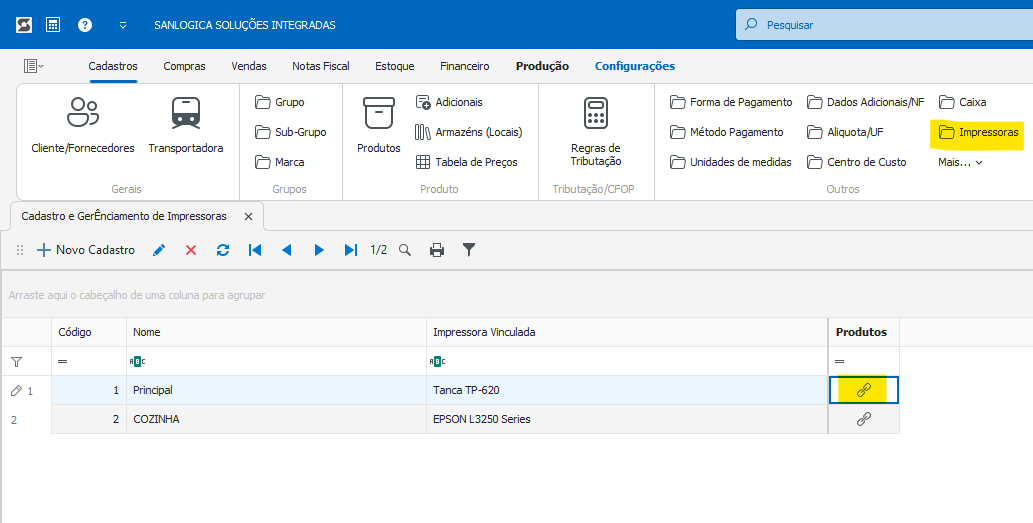
Passo 1: Acesse o menu Cadastro > Impressoras
No menu principal, clique em Cadastro > Impressoras. Será exibida a lista de impressoras previamente cadastradas.
Passo 2: Localize a coluna Produtos e clique no botão "Vincular Produtos"
Na lista de impressoras, localize a coluna Produtos. Em cada linha, haverá um botão chamado Vincular Produtos. Clique nesse botão para a impressora que deseja configurar.
Passo 3: Tela de vinculação DE/PARA
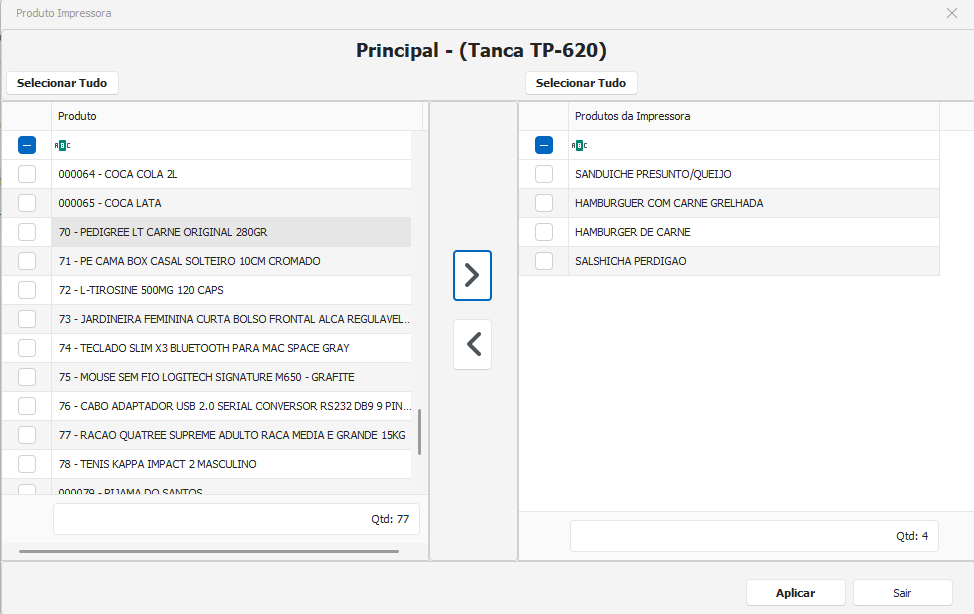
Após clicar em Vincular Produtos, será aberta a tela de vinculação DE/PARA. Essa tela possui:
- Lado esquerdo: Lista de produtos não vinculados à impressora, com caixas de seleção (checkbox).
- Lado direito: Lista de produtos já vinculados à impressora.
Passo 4: Vincular produtos à impressora
Para vincular produtos à impressora:
- Marque as caixas de seleção (checkbox) dos produtos desejados no lado esquerdo.
- Clique no botão com a seta para a direita para movê-los para a lista do lado direito.
Se desejar desvincular produtos:
- Marque os produtos no lado direito (já vinculados).
- Clique no botão com a seta para a esquerda para movê-los de volta para a lista do lado esquerdo.
Passo 5: Aplicar as alterações
Após finalizar as vinculações ou desvinculações, clique no botão Aplicar para salvar as alterações.
Pronto! Os produtos selecionados agora estão vinculados à impressora especificada e serão impressos nela durante o processo de produção.
Atenção!
- A impressora deve estar cadastrada no sistema previamente.
- Os produtos devem estar previamente cadastrados no sistema.
Dúvidas?
Caso precise de ajuda ou tenha alguma dúvida, entre em contato conosco pelo site: www.sanlogica.com.