 Sanlogica
O sistema Sanlogica oferece recursos de filtragem em todas as telas de consulta, facilitando a localização de informações e otimizando o tempo do usuário. Abaixo, você encontrará um guia completo sobre como utilizar esses filtros de forma eficiente.
Passo 1: Acesse uma Tela de Consulta
Abra qualquer tela de consulta no sistema Sanlogica. Por exemplo, a lista de pedidos, clientes ou produtos. Cada coluna terá, na parte superior, um campo de pesquisa.
Passo 2: Utilize os Modos de Filtragem
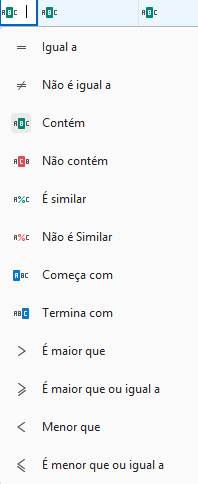
No campo de pesquisa de cada coluna, há um ícone no lado direito que define o modo de filtragem. Os modos disponíveis são:
- Igual a: Mostra registros exatamente iguais ao valor informado.
- Não é igual a: Exclui registros com o valor informado.
- Contém: Mostra registros que possuem o texto informado em qualquer parte.
- Não contém: Exclui registros que possuem o texto informado.
- É similar: Mostra registros semelhantes ao valor informado.
- Não é similar: Exclui registros semelhantes ao valor informado.
- Começa com: Mostra registros que iniciam com o texto informado.
- Termina com: Mostra registros que terminam com o texto informado.
- É maior que: Mostra registros com valores maiores que o informado.
- É maior ou igual a: Mostra registros com valores iguais ou maiores que o informado.
- É menor que: Mostra registros com valores menores que o informado.
- É menor ou igual a: Mostra registros com valores iguais ou menores que o informado.
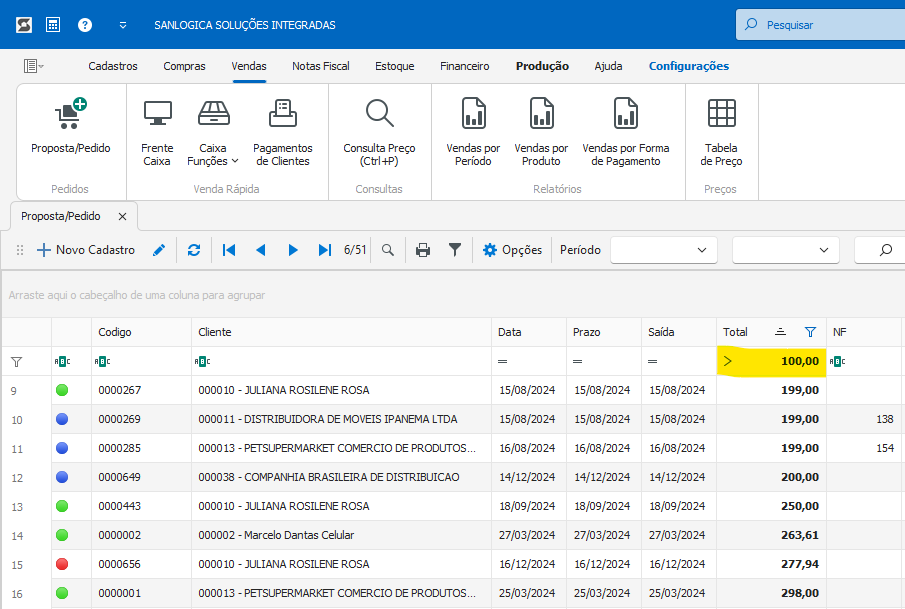
Exemplo: Se você estiver na lista de pedidos e quiser encontrar pedidos com valores maiores que 100, selecione o modo "É maior que" e insira o valor "100". Apenas os registros correspondentes serão exibidos.
Passo 3: Utilize o Ícone de Filtro da Coluna
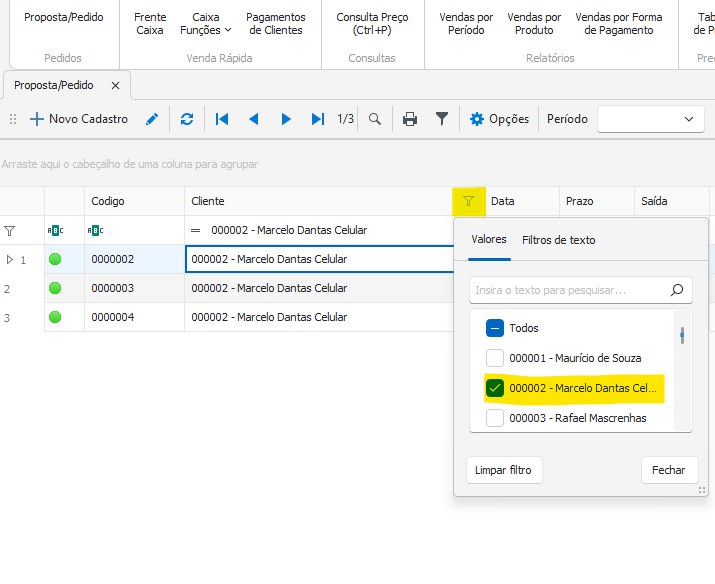
Outra forma de filtrar informações é clicando no ícone de filtro, localizado ao lado do nome da coluna. Ao clicar, será aberta uma caixa semelhante à do Excel, onde você pode:
- Selecionar valores específicos por meio de checkboxes.
- Utilizar a aba Filtro de Texto para digitar os valores desejados.

Passo 4: Combine Filtros em Diferentes Colunas
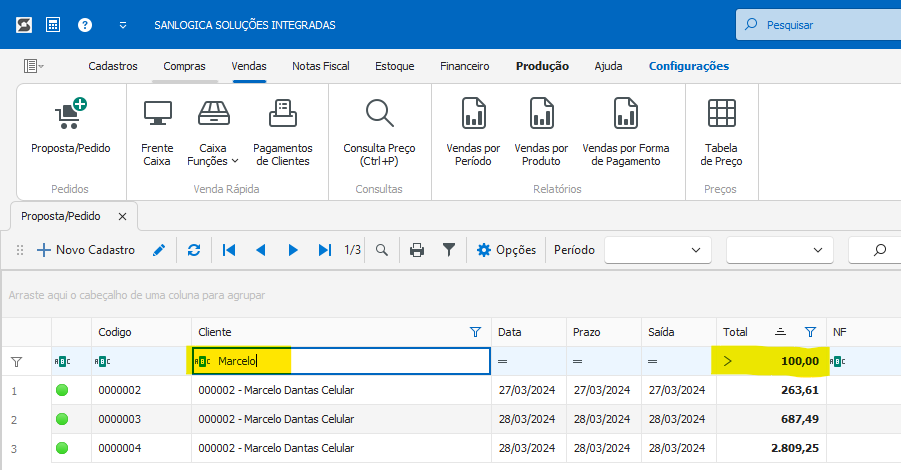
Para refinar ainda mais sua pesquisa, é possível combinar filtros de várias colunas. Por exemplo, você pode filtrar por pedidos com valores maiores que 100 na coluna "Valor" e, ao mesmo tempo, filtrar por pedidos do cliente "Marcelo" na coluna "Cliente".
Passo 5: Finalize Sua Pesquisa
Após aplicar os filtros desejados, você terá uma lista refinada e precisa. Aproveite a funcionalidade para encontrar informações rapidamente e ganhar produtividade no seu dia a dia.
Importante!
Os filtros aplicados são cumulativos, ou seja, podem ser somados para refinar ainda mais os resultados. Sempre revise os filtros ativos antes de concluir sua pesquisa.