 Sanlogica
Aprenda a cadastrar e configurar impressoras térmicas para utilizá-las no sistema Sanlogica.
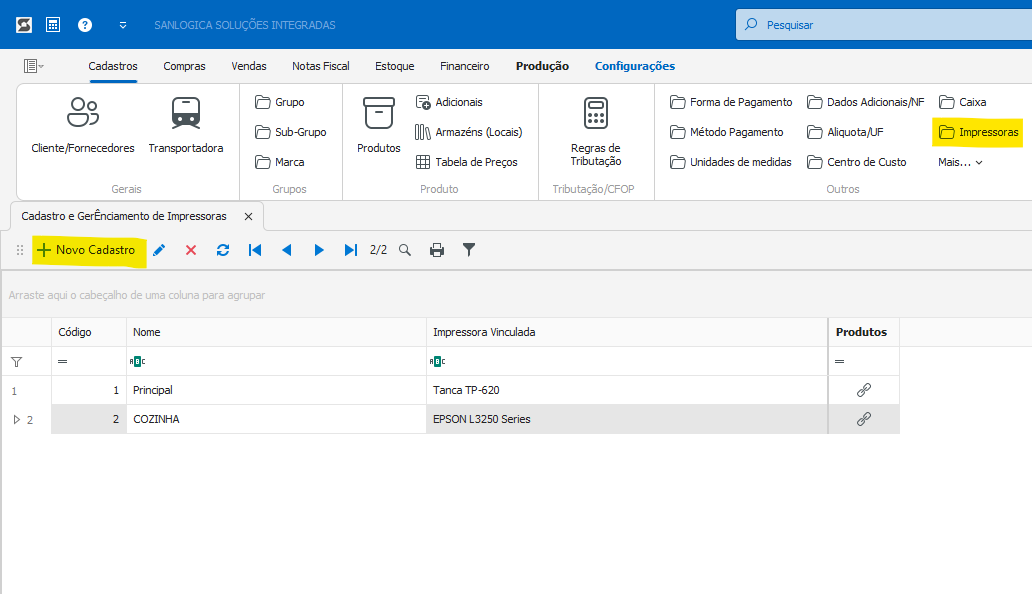
Passo 1: Acesse o menu Cadastro > Impressoras
No menu principal, clique em Cadastro > Impressoras. Uma lista com as impressoras já cadastradas será exibida.
Passo 2: Clique no botão "Novo Cadastro"
Clique no botão Novo Cadastro para adicionar uma nova impressora térmica. A tela de cadastro será aberta.
Passo 3: Preencha os campos Nome e Impressora Vincular
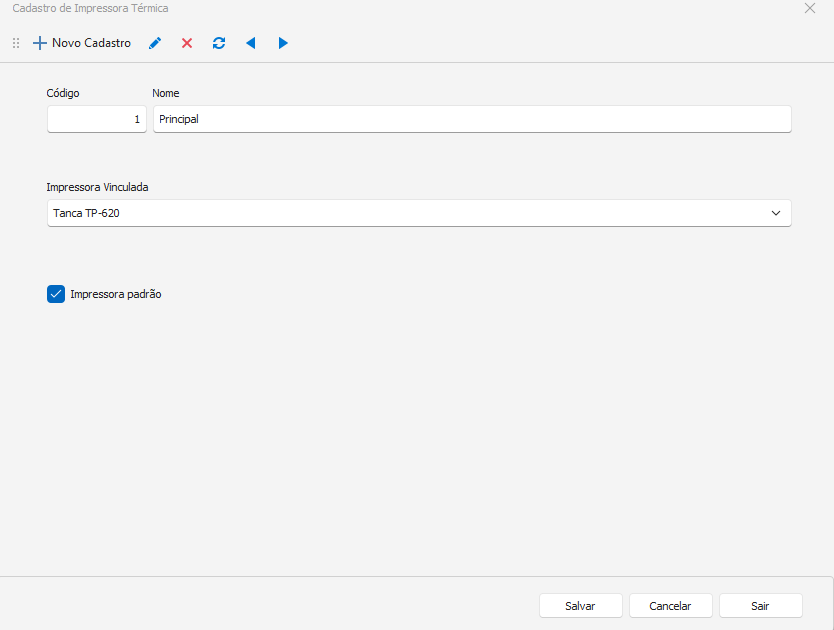
Na tela de cadastro, preencha os seguintes campos:
- Nome: Insira o nome da impressora térmica (ex.: Impressora Frente de Caixa 1).
- Impressora Vincular: Selecione a impressora na lista exibida. Essa lista é gerada automaticamente com base nas impressoras instaladas no Windows.
Após preencher os campos, clique no botão Salvar. A impressora será cadastrada no sistema.
Atenção!
Certifique-se de que a impressora térmica esteja instalada no Windows antes de vinculá-la no sistema. Caso contrário, ela não aparecerá na lista de impressoras.
Configurando a impressora térmica no caixa
Para que a impressora cadastrada seja utilizada em um caixa, siga os passos abaixo:
- Acesse Cadastro > Caixa.
- Selecione o caixa desejado na lista e clique duas vezes sobre ele.
- Na tela de edição, localize o campo Impressora Térmica e selecione a impressora cadastrada.
- Clique em Salvar para confirmar a configuração.
Atenção!
Se o caixa aberto não tiver uma impressora selecionada, o sistema automaticamente usará a impressora virtual para impressão.
Dúvidas?
Se precisar de ajuda ou tiver alguma dúvida, entre em contato conosco pelo site: www.sanlogica.com.