 Sanlogica
Saiba como configurar um novo caixa no sistema Sanlogica, personalizando suas permissões, impressão de comprovantes e outras configurações.
🎥 Vídeo: CADASTRO DE CAIXAS PDV NO SANLOGICA - PASSO A PASSO
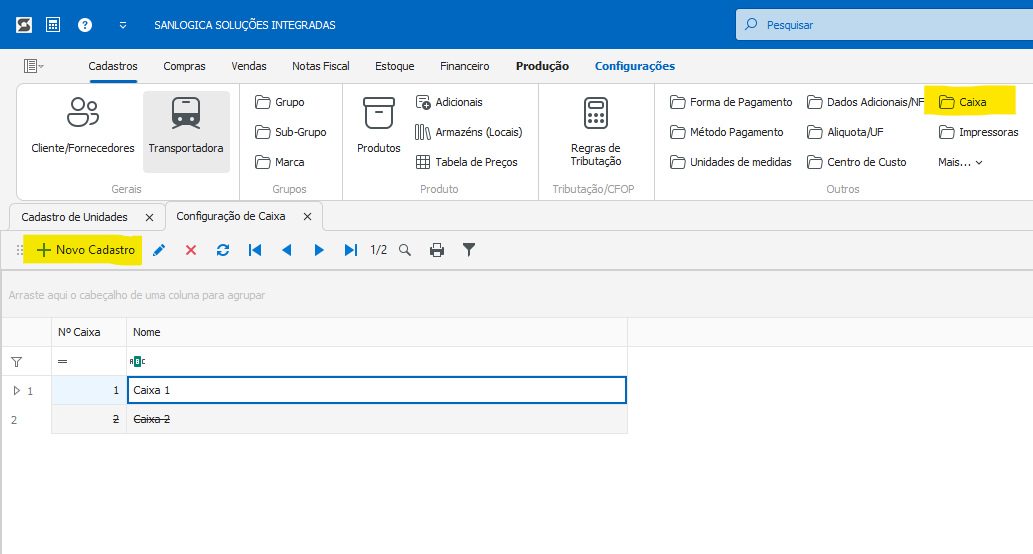
Passo 1: Acesse o menu Cadastro > Caixa
No menu principal, clique em Cadastro > Caixa. Uma lista com os caixas já cadastrados será exibida.
Passo 2: Clique no botão "Novo Cadastro"
Clique no botão Novo Cadastro. A tela de cadastro de caixa será aberta.
Passo 3: Preencha os campos de configuração
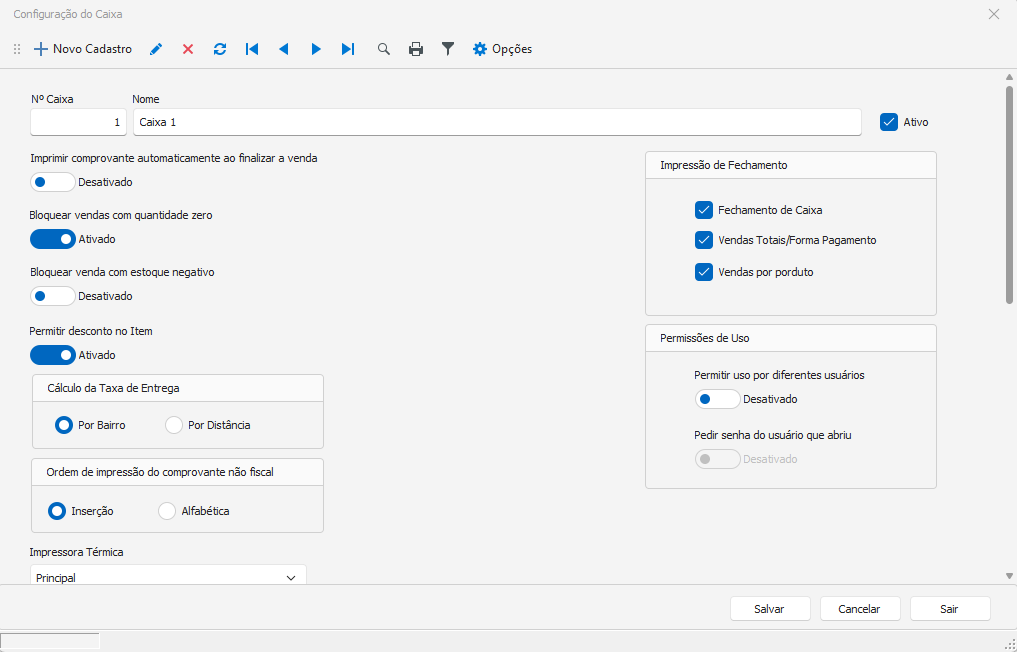
Na tela de cadastro, preencha os seguintes campos conforme suas necessidades:
- Nome: Nome do caixa (ex.: Caixa Principal, Caixa 1).
- Imprimir comprovante automaticamente: Escolha se deseja que os comprovantes sejam impressos automaticamente ao finalizar a venda.
- Bloquear vendas com quantidade zero: Ative para impedir vendas com quantidade zero nos itens.
- Bloquear venda com estoque negativo: Ative para bloquear vendas de produtos com estoque insuficiente.
- Permitir desconto no item: Configure se o desconto será permitido nos itens.
- Impressora Térmica: Selecione a impressora térmica padrão para o caixa.
Nas abas adicionais, configure:
- Aba NFC-e: Configure os dados para emissão de NFC-e.
- Aba Impressão de Fechamento: Escolha quais relatórios serão impressos no fechamento do caixa:
- Fechamento de Caixa
- Vendas Totais/Forma de Pagamento
- Vendas por Produto
- Aba Permissões de Uso: Defina as permissões para uso do caixa:
- Permitir uso por diferentes usuários
- Pedir senha do usuário que abriu o caixa
- Cópia para entrega: Configure a quantidade de cópias de impressão para pedidos de delivery.
Atenção!
As configurações realizadas são específicas para este caixa e não afetam outros caixas cadastrados no sistema.
Atenção!
Caso a opção Permitir uso por diferentes usuários esteja desativada, apenas o usuário que abriu o caixa poderá usá-lo. O caixa ficará disponível para outros usuários somente após ser fechado pelo usuário que o abriu.
Passo 4: Salve o cadastro
Após preencher e configurar todos os campos necessários, clique no botão Salvar. Pronto, o caixa estará disponível para uso no sistema.
Dúvidas?
Se precisar de ajuda ou tiver alguma dúvida, entre em contato conosco pelo site: www.sanlogica.com.