Sanlogica
O Sanlogica busca na SEFAZ as NF-e de compra emitidas contra o CNPJ da loja e mostra quais já podem entrar no estoque.
Passo 1: Abra Baixar NF-e de Compra
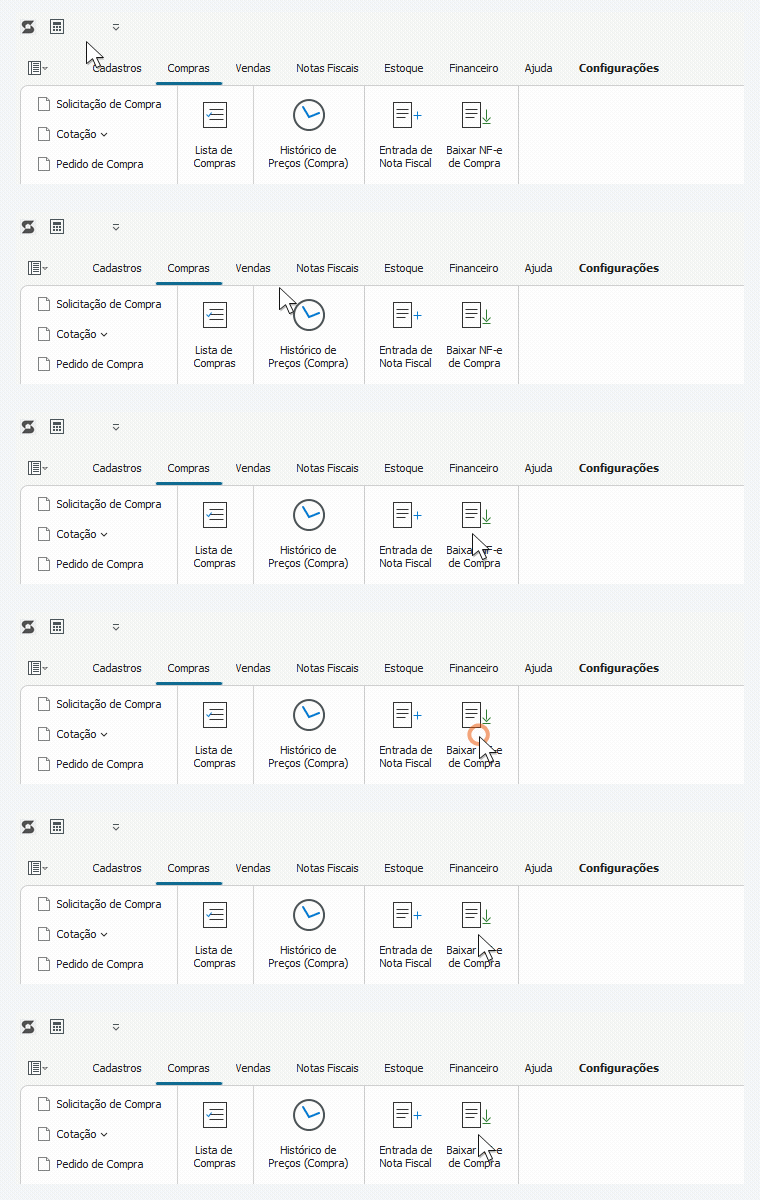
Na faixa de cima, clique na aba Compras e, no grupo Entrada, em Baixar NF-e de Compra.
Passo 2: Consulte a SEFAZ
Clique em Consultar SEFAZ (DFe). O sistema pede à SEFAZ as notas emitidas contra a empresa.
Com Ciência automática marcada, ele envia a ciência nos resumos novos assim que a consulta termina.

Passo 3: Leia o status
Cinza: chegou só o resumo. Ainda falta dar ciência.
Amarelo: a ciência já foi aceita. Consulte a SEFAZ de novo para o XML chegar.
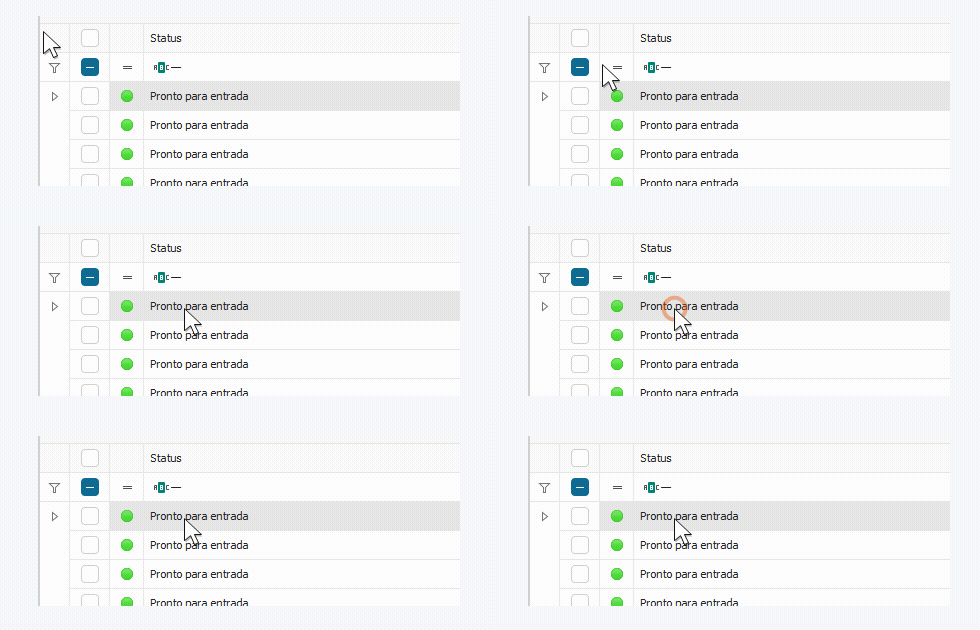
Verde, Pronto para entrada: o XML completo já está no Sanlogica.
Azul: a entrada dessa nota já foi concluída.
Passo 4: Use o botão da linha
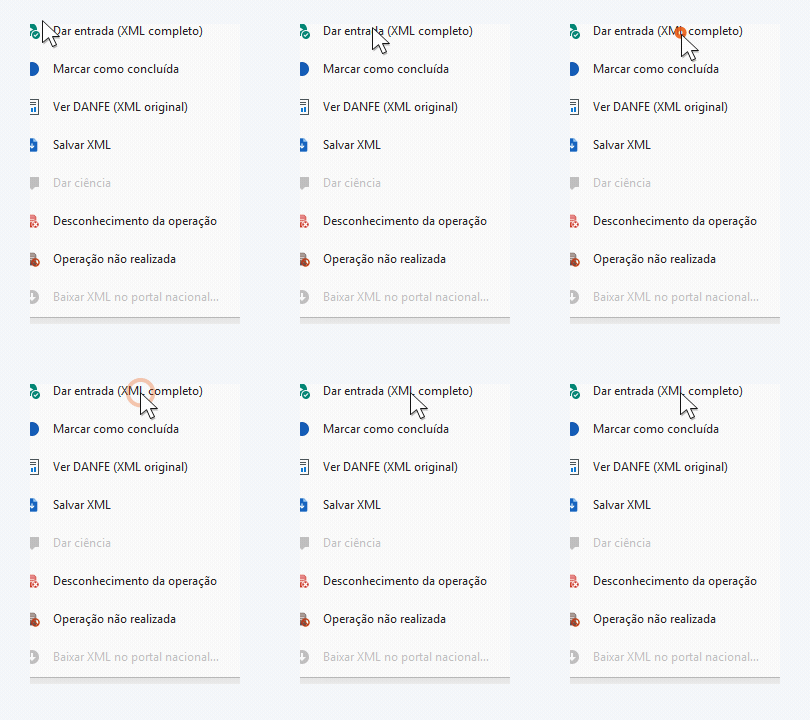
No botão … da linha, Dar entrada (XML completo) lança a nota na compra. Ver DANFE mostra a nota e Salvar XML grava o arquivo.
Dar ciência, Desconhecimento da operação e Operação não realizada são as manifestações enviadas à SEFAZ. Se o XML ainda não veio, Baixar XML no portal nacional abre o portal da NF-e.